Cómo crear esferas personalizadas para Galaxy Watch con Photo Slot
Desde que los smartwatches llegaron al mercado, se han convertido en una extensión de nuestra forma de vivir, entrenar, organizarnos y expresarnos. Ya no son solo dispositivos que consultamos para ver la hora o recibir notificaciones, sino espacios digitales que nos acompañan durante todo el día y que cada usuario adapta a su estilo, sus rutinas y sus necesidades.
En este contexto, la personalización se ha convertido en una parte esencial de la experiencia Galaxy Watch. Por eso, desde Samsung seguimos ampliando las posibilidades de Watch Face Studio, la herramienta que permite a diseñadores y desarrolladores crear esferas más visuales, interactivas y personalizadas.
En este tutorial os contamos cómo añadir Photo Slot a un proyecto de Watch Face Studio, configurar sus propiedades y probar la personalización directamente en un Galaxy Watch real.
Qué es Photo Slot en Watch Face Studio
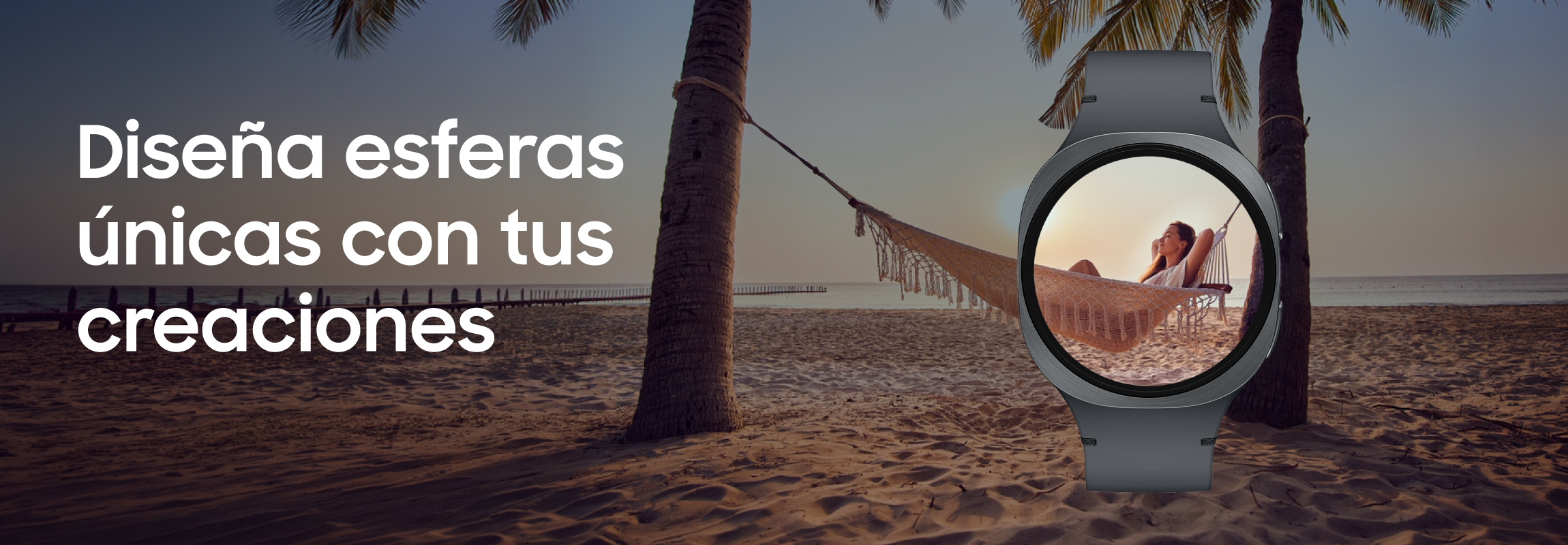
En Watch Face Studio (WFS), Photo Slot es una función que permite reservar un espacio dentro del diseño de la esfera para que los usuarios puedan añadir sus propias imágenes desde Galaxy Wearable.
De esta forma, los creadores mantenéis el control sobre la composición, los elementos visuales y el diseño general de la esfera, mientras ofrecéis al usuario final una manera sencilla de personalizar su Galaxy Watch sin modificar el resto de elementos.
Cómo añadir Photo Slot a una esfera paso a paso
Antes de empezar, deberéis crear un nuevo proyecto de esfera en Watch Face Studio (WFS). Una vez dentro, en lugar de añadir una imagen fija mediante una imagen preestablecida, tendréis que utilizar el componente Photo Slot.
Este componente permite reservar un espacio dentro del diseño de la esfera para que posteriormente pueda personalizarse con diferentes imágenes. Durante la creación del proyecto solo podréis añadir una imagen inicial, pero una vez desplegada la esfera en un Galaxy Watch real, el usuario podrá incorporar varias fotografías desde la aplicación Galaxy Wearable. Debéis tener en cuenta también que solo puede utilizarse un componente Photo Slot por proyecto, ya que añadir un segundo desactiva esta función en los componentes.
Por ejemplo, podéis crear una esfera con diferentes fondos adaptados a distintos estilos o momentos del día, como mañana, tarde o noche, para que el usuario pueda alternar entre ellos.
El siguiente paso es configurar cómo queréis que cambien esas imágenes. Para ello, el componente Photo Slot cuenta con dos opciones dentro del apartado “WHEN TO CHANGE PHOTO”:
- When watch face is tapped: la imagen cambia cuando el usuario toca la esfera del reloj.
- When watch wakes: el fondo cambia automáticamente cada vez que la pantalla del reloj se activa.
En este ejemplo imaginaremos que seleccionamos la primera opción. De esta manera, el usuario podrá cambiar rápidamente entre las imágenes disponibles simplemente tocando la pantalla de su Galaxy Watch.
Después de configurar Photo Slot y ajustar todos los elementos del diseño, el siguiente paso es probar la esfera en un dispositivo real. Desplegar el proyecto en un Galaxy Watch permite comprobar que la interacción funciona correctamente, que las imágenes se adaptan al diseño y que el cambio entre fondos se realiza de forma fluida.
Para instalar una esfera creada en Watch Face Studio en tu dispositivo, puedes seguir la guía oficial sobre cómo conectar Galaxy Watch con Watch Face Studio mediante Wi-Fi.
Cómo personalizar Photo Slot desde Galaxy Wearable
Una de las principales ventajas de esta componente es que la personalización no termina cuando el diseñador finaliza la esfera. Los usuarios también pueden añadir sus propias imágenes y adaptar el diseño desde su smartphone.
Una vez instalada la esfera en Galaxy Watch, solo tendrán que:
- Abrir la aplicación Galaxy Wearable en el dispositivo conectado.
- Pulsar el botón Personalizar.
- Seleccionar el icono “+” para añadir nuevas imágenes desde la galería.
Al seleccionar las fotografías, estas aparecerán dentro de las opciones de personalización y podrán gestionarse directamente desde la aplicación. La primera imagen añadida se establecerá automáticamente como fondo principal de la esfera.
Probar este proceso en un dispositivo real es fundamental para asegurar que Photo Slot responde correctamente y que la personalización funciona como estaba previsto.
Crea esferas más personalizadas para Galaxy Watch
Photo Slot permite llevar la personalización de Galaxy Watch un paso más allá. No se trata solo de añadir una imagen de fondo, sino de crear esferas más flexibles, dinámicas y adaptadas al estilo de cada usuario.
Para diseñadores y desarrolladores, esta función os abre nuevas posibilidades dentro de Watch Face Studio, combinando creatividad, interacción y personalización en una propuesta coherente con el ecosistema Galaxy.
¿A qué estáis esperando?
Samsung Dev Spain es la comunidad oficial de.Samsung para desarrolladores españoles. Si te das de alta como desarrollador PRO, puedes acceder a material gratuito como la Guía Samsung Health, participar en nuestros quizs o ser el primero en poder apuntarte a nuestras formaciones gratuitas impartidas por expertos y disfrutar de ventajas exclusivas en Samsung PLUS.